开发环境搭建
经过前面几节的学习,你应该已经选好了开发板,也找到了学习资料。现在,是时候动手搭建开发环境了。本节将带你完成从零开始的开发环境搭建。
整体流程概览
无论你使用哪种单片机,开发环境的搭建大致包含以下步骤:
- 安装 IDE(集成开发环境) — 用于编写、编译、调试代码
- 安装编译器/工具链 — 将 C 代码编译为单片机可执行的机器码
- 安装下载器驱动 — 让电脑能够与下载器(ST-LINK、USB-TTL 等)通信
- 创建第一个工程 — 验证环境是否搭建成功
51 单片机开发环境
Keil C51
Keil C51 是 51 单片机最经典的开发环境,虽然界面比较"复古",但胜在稳定可靠。
下载与安装
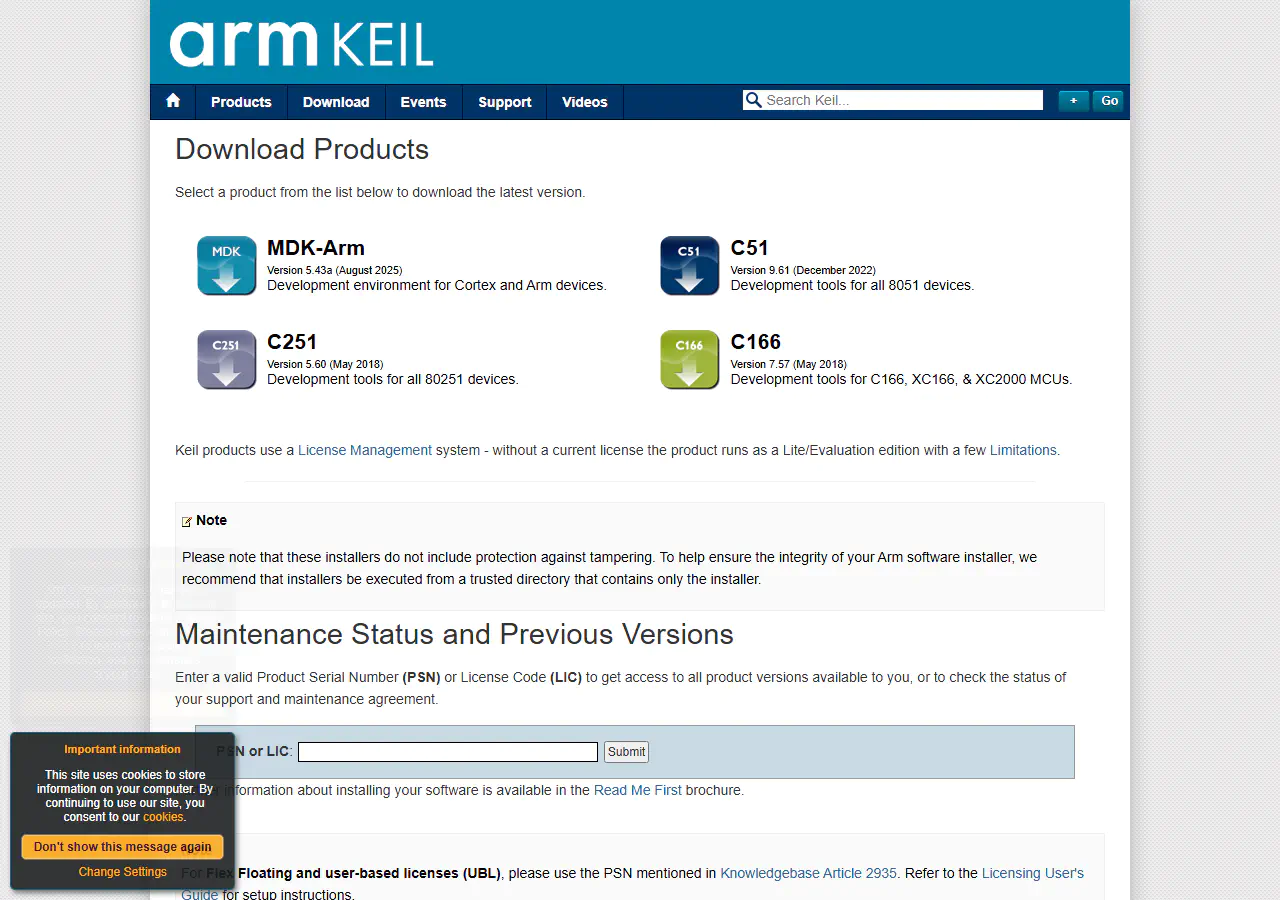
- 访问 Keil 官网下载页面:https://www.keil.com/download/product/
- 找到 C51 分类,点击下载最新版本
- 运行安装程序,按照默认选项完成安装
注册与激活
Keil C51 需要激活才能编译超过 2KB 代码。对于学习目的:
- 可使用评估版(有代码大小限制,对入门学习影响不大)
- 学校实验室通常有教育授权
STC 官方的 AIapp-ISP 烧录工具中也内置了编译器配置向导,可以帮助快速搭建环境。
STC-ISP 烧录工具
STC 单片机的程序烧录需要使用 STC-ISP 工具:
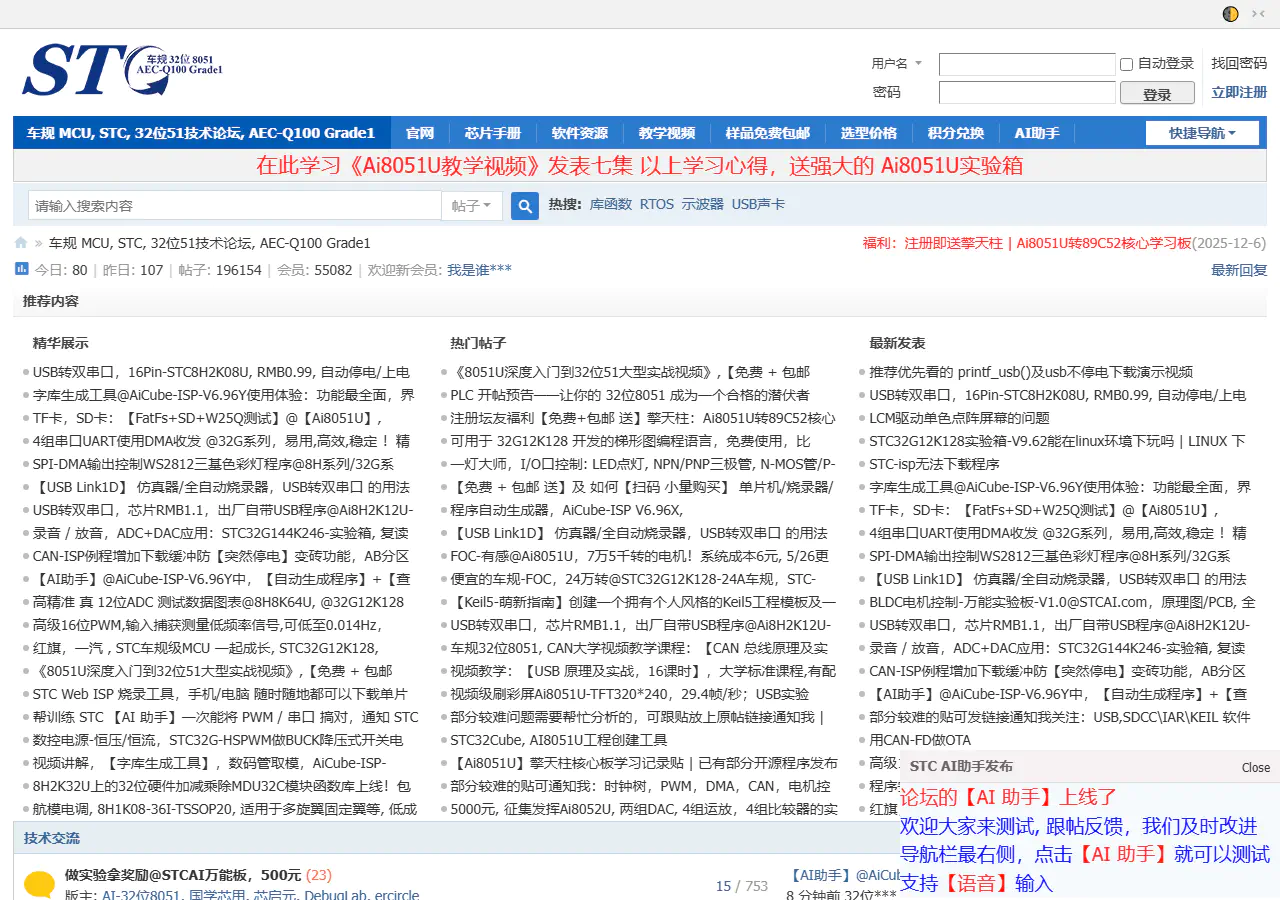
- 访问 STC 官网:http://www.stcmcudata.com/
- 下载最新版 AIapp-ISP 烧录软件
- 该工具同时提供了串口助手、范例程序等实用功能
USB 转 TTL 驱动
51 开发板通常通过 USB 转 TTL 模块(CH340/CH341 芯片)烧录程序:
- 将 USB 转 TTL 模块插入电脑 USB 口
- 下载 CH340 驱动:http://www.wch.cn/downloads/CH341SER_EXE.html
- 安装驱动后,在设备管理器中确认串口号(如
COM3)
验证安装
- 打开 Keil C51,新建一个简单工程
- 编写 LED 闪烁代码(参考开发板例程)
- 编译工程,确认无报错
- 使用 STC-ISP 工具将生成的 HEX 文件烧录到开发板
- 观察开发板上的 LED 是否按预期闪烁
STM32 开发环境
STM32 的开发环境选择较多,常见的有:
| IDE | 特点 | 适合人群 |
|---|---|---|
| Keil MDK | 经典、稳定、教程多 | 初学者、传统开发 |
| STM32CubeIDE | ST 官方出品、免费、集成 CubeMX | 初学者、STM32 专属 |
| CLion + GCC | 现代化、跨平台 | 有经验的开发者 |
| VS Code + PlatformIO | 轻量、开源 | 喜欢折腾的开发者 |
方案一:Keil MDK(推荐入门)
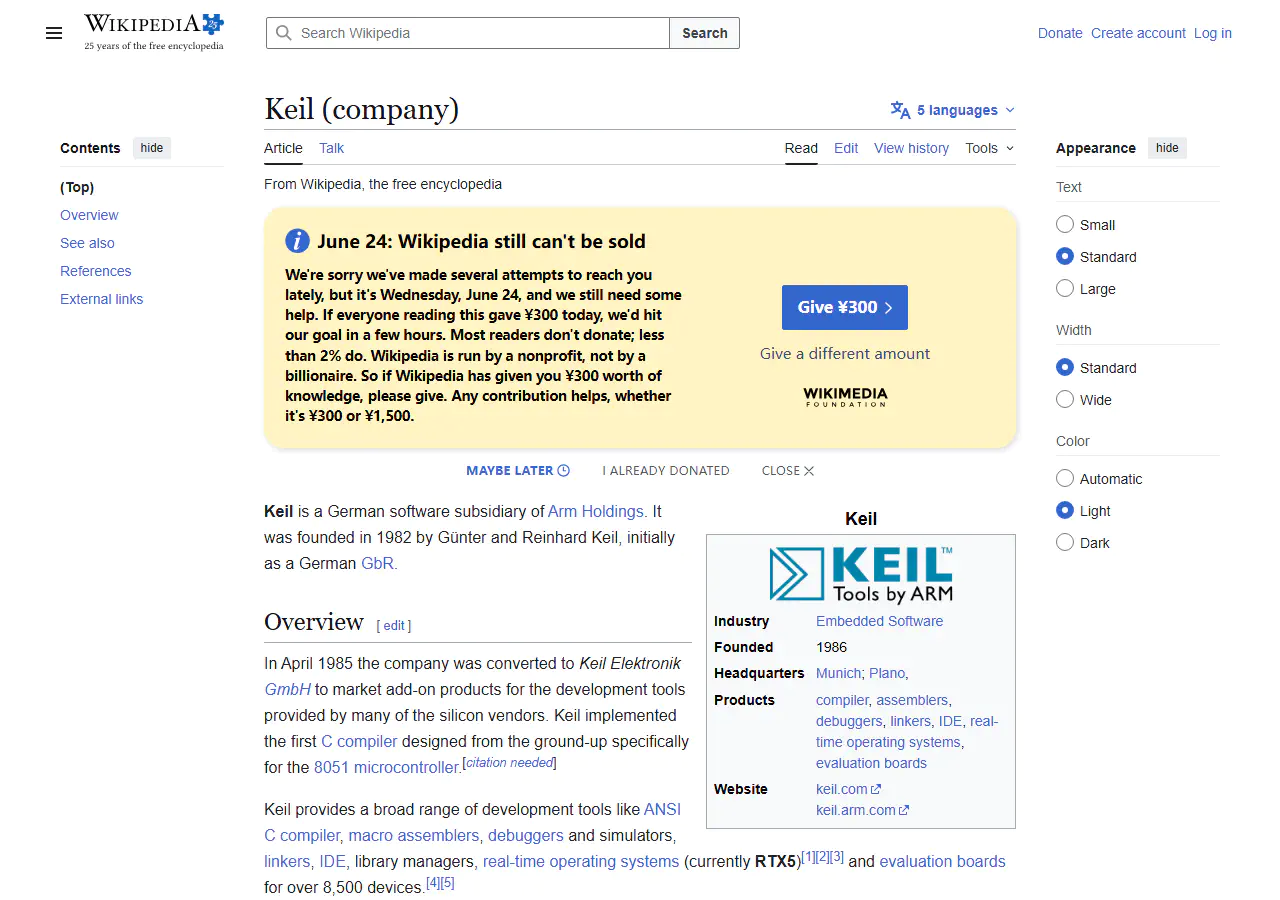
Keil MDK 是 ARM 生态中最成熟的 IDE 之一,网上的 STM32 教程大多基于 Keil。
下载与安装
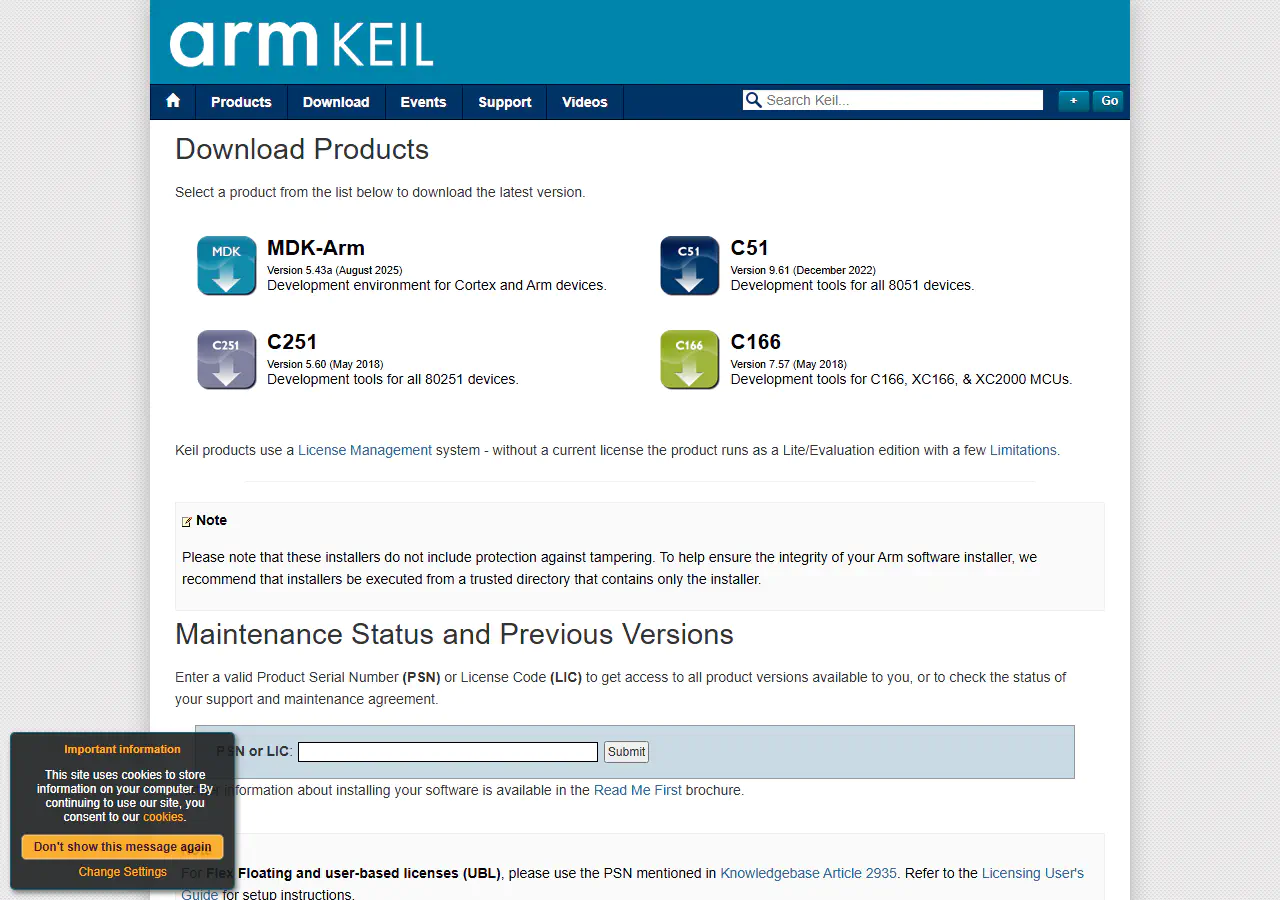
- 访问 Keil MDK 下载页:https://www.keil.com/download/product/
- 找到 MDK-Arm 分类,下载最新版本
- 运行安装程序,注意:
- 安装路径不要包含中文
- 当提示安装器件包时,勾选
STM32F1xx系列
安装器件包
如果安装过程中没有安装器件包,可以后续手动安装:
- 打开 Keil MDK,点击工具栏的 Pack Installer 图标
- 在搜索框中输入
STM32F103 - 找到对应系列,点击
Install
注册
Keil MDK 同样需要激活。对于学习目的:
- 可使用评估版(32KB 代码限制,足够入门学习)
- 或者搜索 “Keil MDK 社区版” 获取免费许可
方案二:STM32CubeIDE(ST 官方推荐)
STM32CubeIDE 是 ST 官方出品的免费 IDE,集成了 CubeMX 图形化配置工具。
下载
- 访问 ST 官网:https://www.st.com/en/development-tools/stm32cubeide.html
- 需要注册 ST 账号(免费)
- 选择对应操作系统版本下载
CubeIDE 安装包较大(约 1-2GB),下载和安装需要较长时间,请耐心等待。
特点
- 完全免费,无代码大小限制
- 内置 STM32CubeMX,可图形化配置引脚、时钟、外设
- 自动生成初始化代码,大幅降低上手难度
- 仅支持 STM32 系列(不支持 51 等其他 MCU)
ST-LINK 驱动
ST-LINK 是 STM32 的调试/烧录器,需要安装驱动:
- 将 ST-LINK 插入电脑 USB 口
- Windows 10/11 通常会自动安装驱动
- 如果未自动安装,从 ST 官网下载:https://www.st.com/en/development-tools/stsw-link009.html
- 在设备管理器中确认出现
ST-Link Debug设备
验证安装(以 Keil MDK 为例)
- 下载一个 STM32F103 的 LED 闪烁例程
- 用 Keil MDK 打开工程文件(
.uvprojx) - 点击 Build(或按
F7)编译,确认0 Error(s) - 连接 ST-LINK 到开发板,点击 Download(或按
F8) - 按下开发板复位键,观察 LED 是否闪烁
VS Code 辅助开发(可选)
虽然 VS Code 不能完全替代专业 IDE,但作为代码编辑器和辅助工具非常实用:
- 访问 https://code.visualstudio.com/ 下载安装
- 推荐安装的插件:
- C/C++ (Microsoft) — C 语言语法高亮、智能提示
- Chinese (Simplified) — 中文界面
- GitLens — Git 增强工具
- Keil Assistant — 可直接在 VS Code 中调用 Keil 编译
常见问题
编译报错:找不到头文件
- 检查 Keil 的 Options → C/C++ → Include Paths 是否包含所需头文件目录
- STM32 工程需要正确设置
STM32F10x_StdPeriph_Lib等标准库路径
烧录失败:找不到设备
- 检查下载器是否插好,驱动是否安装
- 检查开发板是否供电(有些下载器不给目标板供电)
- 在 Keil 的 Options → Debug → Settings 中确认能识别到调试器
CH340 驱动安装后仍不识别
- 尝试更换 USB 数据线(有些数据线只能充电不能传数据)
- 更换 USB 口重试
- 去沁恒官网下载最新驱动
下一节
环境搭建完成后,下一节我们将学习如何使用 版本控制工具(Git) 来管理你的代码,这在团队协作中至关重要。